Bạn đã bao giờ nhận được yêu cầu “tham gia Discord” từ bạn bè, hay một cộng đồng chưa? Đây chính là lời mời tham gia một ứng dụng liên lạc đầy đủ tính năng chạy trên một số hệ thống. Hàng triệu người dùng đã sử dụng Discord hàng ngày để kết nối, chia sẻ nội dung và trò chơi với nhau.
Cùng TradaFX tìm hiểu chi tiết về Discord và hướng dẫn sử dụng ứng dụng chi tiết trong bài viết hôm nay nhé!

1. DISCORD LÀ GÌ?
Discord là một ứng dụng liên lạc miễn phí cho phép bạn chia sẻ trò chuyện thoại, video và nhắn tin văn bản với bạn bè, cộng đồng trò chơi và nhà phát triển. Với hàng trăm triệu người dùng, Discord trở thành một trong những cách thức kết nối trực tuyến phổ biến nhất đối với mọi người. Discord có thể được sử dụng trên hầu hết mọi nền tảng và thiết bị phổ biến, bao gồm Windows, macOS, Linux, iOS, iPadOS, Android và thông qua trình duyệt web.
Bất kỳ ai cũng có thể tạo Discord server miễn phí vì bất kỳ lý do nào. Bạn có thể sử dụng nó để tập hợp bạn bè với nhau trong một văn bản nhóm hoặc trò chuyện thoại nói chung. Sử dụng nó để đăng ảnh gif, chia sẻ meme và ảnh chụp màn hình hoặc nói về ngày của bạn. Hoặc bạn có thể chạy nó khi ở trong trò chơi, sử dụng các kênh thoại để lên kế hoạch cho mọi thứ hoặc tạo ra những tiếng động ngớ ngẩn.
Bạn có thể phát trực tuyến trò chơi của mình cho bạn bè, những người có thể đưa ra lời khuyên. Các nhà phát triển và nhà xuất bản trò chơi thường sẽ sử dụng Discord như một nơi để chia sẻ các tính năng chơi game với cộng đồng của họ. Bạn có thể xem cấu trúc nghệ thuật, ảnh chụp màn hình mới và thậm chí được cấp quyền truy cập vào một trò chơi trên Discord.

2. LÀM THẾ NÀO ĐỂ CÀI ĐẶT DISCORD?
Discord cung cấp cho bạn hai lựa chọn. Bạn có thể truy cập trang web và sử dụng nó như một ứng dụng trong trình duyệt ;hoặc tải xuống cho máy tính để bàn hoặc thiết bị di động của bạn và sử dụng nó như một ứng dụng độc lập.
Nếu bạn muốn sử dụng nó như một ứng dụng trong trình duyệt, hãy mở trang web của Discord và nhấp vào nút “open Discord in your browser”. Sau khi đăng nhập, bạn sẽ có thể duyệt qua các server và nói chuyện với những người dùng Discord khác.
Nếu bạn muốn tải xuống, hãy nhấp vào nút “download” ở đầu trang web. Điều này sẽ đưa bạn đến một trang có tất cả các nền tảng Discord có sẵn, vì vậy bạn có thể tải xuống ứng dụng độc lập cho nền tảng bạn đang sử dụng.
Sau khi tải xuống, hãy sử dụng trình hướng dẫn cài đặt để cài đặt ứng dụng trên thiết bị của bạn và đăng nhập bằng thông tin đăng nhập của bạn.
3. HƯỚNG DẪN SỬ DỤNG DISCORD
Sau khi đã cài đặt Discord và đăng nhập tài khoản, bạn có thể sử dụng các chức năng chính của ứng dụng cụ thể như sau.
3.1. Trò chuyện với bạn bè
Một trong những tính năng cốt lõi của ứng dụng Discord là thêm bạn bè và tham gia vào các cuộc trò chuyện trực tiếp, đây là tính năng mà rất nhiều người dùng Discord sử dụng. Bạn không cần một server; bạn chỉ cần tên người dùng và ID của bạn bè mình.
3.1.1. Thêm bạn bè
Để thực hiện thêm một người bạn khá dễ dàng. Trước tiên, bạn cần biết tên người dùng và ID gồm bốn chữ số của bạn mình.
Khi bạn khởi động ứng dụng Discord, nó sẽ đưa bạn đến thẳng màn hình chính (hoặc bạn có thể nhấp vào biểu tượng Discord phía trên danh sách server). Ở trên cùng, ở giữa màn hình đó, có một nút “add friend” màu xanh, hãy nhấp vào nó sẽ mở ra lời nhắc nhập tên người dùng của bạn bè (lưu ý rằng chức năng tìm kiếm này có phân biệt chữ hoa, chữ thường) và ID gồm bốn chữ số của họ, sau đó bạn có thể gửi yêu cầu kết bạn.

Nếu bạn đã ở trong một hoặc nhiều server Discord, bạn có thể thêm các thành viên server làm bạn bè của mình mà không cần phải nhập tên của họ. Chỉ cần đi tới mục tin nhắn hoặc danh sách người dùng, nhấp vào tên người dùng và chọn ảnh hồ sơ của họ. Bạn sẽ thấy nút “send friend request” ở bên phải. Nhấp vào nút đó và Discord sẽ gửi cho họ một yêu cầu kết bạn để họ chấp thuận.
3.1.2. Tin nhắn trực tiếp, trò chuyện thoại và cuộc gọi video
Tin nhắn trực tiếp cho phép bạn giao tiếp với những người dùng khác thông qua trò chuyện văn bản, thay vì thoại hoặc video. Bạn có thể gửi tin nhắn trực tiếp cho bất kỳ người dùng nào bằng cách chọn tên người dùng của họ và nhập tin nhắn của bạn vào trường nhập. Đó là một cách đơn giản nhưng hiệu quả để tiếp cận với bất kỳ người dùng Discord nào mà bạn đã gặp trên các server công cộng.
Bạn cũng có thể bắt đầu trò chuyện thoại với những người có trong danh sách bạn bè của mình hoặc tham gia kênh thoại trong bất kỳ server Discord nào mà bạn là thành viên. Các cuộc trò chuyện thoại là chức năng cơ bản nhất của Discord, cung cấp chất lượng tuyệt vời bất kể có bao nhiêu người tham gia kênh thoại. Bạn thậm chí có thể tùy chỉnh âm lượng của từng người dùng. Nếu bạn có đặc quyền của quản trị viên trên một server, bạn cũng có thể tắt tiếng hoặc ngăn âm thanh tới người dùng trên toàn kênh.
Cuộc gọi điện video cũng là một tùy chọn, nhưng Discord không ưu tiên chúng. Chất lượng tốt, nhưng không xuất sắc, ngay cả khi bạn chọn Discord Nitro và độ phân giải trò chuyện video được cải thiện. Trò chuyện video chắc chắn là điều bạn có thể thực hiện thông qua Discord một cách dễ dàng, mặc dù có nhiều tùy chọn trò chuyện video chuyên dụng hơn dành cho bạn.
3.2. Cách sử dụng server trong Discord
Tính năng cốt lõi khác của Discord là các server của nó. Bạn có thể khám phá các server công cộng, tham gia một server riêng tư bằng liên kết mời hoặc thậm chí tạo server của riêng bạn và thiết lập nó theo cách bạn muốn. Server giống như cộng đồng, nơi những người có chung sở thích đến với nhau để thảo luận và trò chuyện.
3.2.1. Tạo server của riêng bạn
Có thể bạn sẽ muốn tạo server của riêng mình vào một lúc nào đó. Cho dù đó là server nơi nhóm bạn của bạn hầu như có thể trò chuyện hay server cộng đồng vì mối quan tâm hoặc sở thích. Để bắt đầu không hề khó!
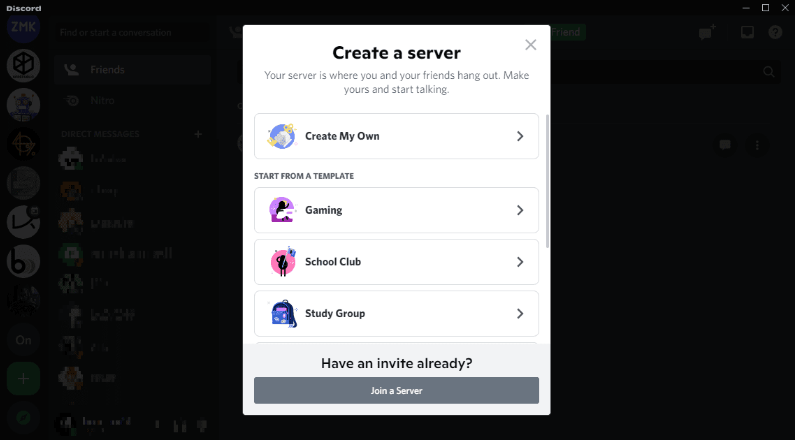
Ở phía bên trái của ứng dụng dành cho máy tính để bàn, trong danh sách server, bạn sẽ tìm thấy biểu tượng “+” ở dưới cùng có nội dung “add a server” khi bạn di chuột qua nó. Chọn “add a server” và bạn sẽ có thể bắt đầu lại từ đầu hoặc sử dụng một trong các mẫu được xác định trước của Discord. Ứng dụng sẽ hướng dẫn bạn qua quá trình tạo server, mặc dù bạn có thể bỏ qua một số câu hỏi và quay lại chúng sau.
Các mẫu được xác định trước sẽ tạo ra một số kênh văn bản và giọng nói. Ví dụ: sử dụng mẫu Gaming sẽ tạo kênh văn bản “clip và nội dung nổi bật” và kênh thoại “trò chơi”, trong khi mẫu Nhóm học tập sẽ tạo kênh văn bản “trợ giúp bài tập về nhà” và “lập kế hoạch phiên” và kênh thoại “phòng học”.
3.2.2. Thiết lập server
Sau khi bạn đã tạo server của mình, đã đến lúc thiết lập mọi thứ. Bạn có thể nhấp vào mũi tên bên cạnh tên server và mở cài đặt server. Tại đây, bạn sẽ có thể tùy chọn tên và hình ảnh server của mình, tạo và quản lý các vai trò, thêm sticker và tiện ích cũng như tạo liên kết mời để có được các thành viên mới trong server.
Khi bạn hoàn tất việc đó, hãy tạo các kênh văn bản và giọng nói cho server của bạn. Tất cả các server Discord đều có cả hai loại kênh này. Bạn nên cung cấp cho mỗi kênh văn bản một mục đích riêng biệt. Ví dụ: tạo các kênh riêng biệt để chia sẻ ảnh, đặt câu hỏi, trò chuyện phiếm, v.v. Bạn hoàn toàn có quyền tự do trong việc này và điều tương tự cũng áp dụng cho các kênh thoại.
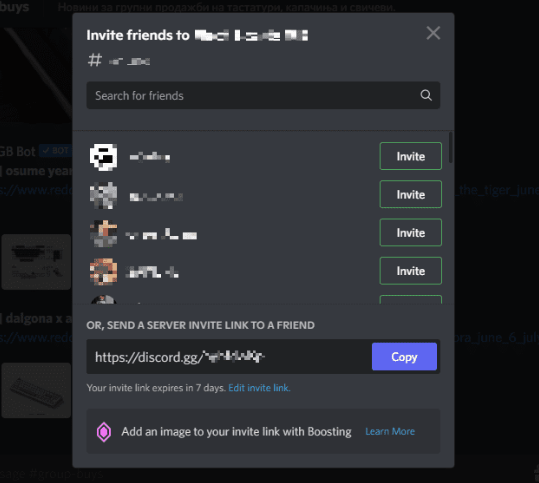
Khi bạn đã thiết lập tất cả các kênh văn bản và ít nhất một kênh thoại, bạn có thể mời người dùng mới vào server. Thực hiện việc này bằng cách nhấp vào mũi tên bên cạnh tên server của bạn, sau đó nhấp vào “invite people”. Sau đó Discord sẽ cung cấp cho bạn danh sách những người dùng được đề xuất để mời, cũng như một liên kết mà bạn có thể gửi cho mọi người để họ tham gia vào server của bạn.
3.2.3. Tham gia server Discord
Với Discord, không phải lúc nào bạn cũng phải tạo server của riêng mình – bạn cũng có thể tham gia cùng với người khác. Có hàng ngàn server có sẵn để bạn lựa chọn, cả công khai và riêng tư. Tham gia với họ chỉ đơn giản bằng cách nhấp vào liên kết mời hoặc nhờ một người bạn trên server đó thêm bạn.
Nhiều cộng đồng trực tuyến đăng các liên kết mời một cách công khai, thường là trên trang web hoặc hồ sơ trên mạng xã hội của họ. Nếu đó là server riêng, bạn sẽ cần một thành viên của server đó tạo liên kết mời và gửi liên kết đó cho bạn.
Bạn có thể tham gia bao nhiêu server tùy thích, sau đó sắp xếp chúng thành các thư mục. Từ giao diện Discord, bạn có thể tạo các thư mục server bằng cách nhấp vào một server từ danh sách của bạn và kéo nó lên trên server khác mà bạn muốn trong cùng một thư mục. Sau đó, thêm các server khác vào thư mục đã nói bằng cách kéo chúng vào đó.
4. TÓM LƯỢC
Bài viết trên đây đã giới thiệu về ứng dụng kết nối Discord và hướng dẫn sử dụng chi tiết những tính năng nổi bật nhất của ứng dụng này.
Bạn có thường xuyên sử dụng Discord không? Bạn đã tạo server của riêng mình hay mới tham gia tương tác trong các server và cộng đồng khác? Hãy cho chia sẻ cảm nhận của bạn trong phần bình luận nhé!